
このサイトの使い方で、よくある困りごとと、その対処をまとめました。
位置情報(GPS)を使えるようにする
位置情報を使うのは「境内でチェックイン」「今いるところから」のルート計算、「いちばん近い未参拝の札所」、地図の「現在地」ボタンの4つだけです。位置はこのスマホの中で使い、サイトに送るのはチェックインの判定のときだけで、保存しません(プライバシーポリシー)。
iPhone(Safari)
- 「設定」アプリ → 「プライバシーとセキュリティ」 → 「位置情報サービス」をオンにする
- 同じ画面の下にある「Safari の Web サイト」を開き、「なし」以外(「次回確認」など)を選ぶ。「正確な位置情報」もオンにする
- このサイトで「境内でチェックイン」を押し、位置情報の確認が出たら「許可」を選ぶ
Android(Chrome)
- 画面の上から下へなぞってクイック設定を開き、「位置情報」をオンにする
- Chrome でこのサイトを開き、アドレスバーの左のアイコン → 「権限」(または「サイトの設定」) → 「位置情報」を「許可」にする
- 「おおよその位置情報」と「正確な位置情報」を選べる場合は、「正確な位置情報」を選ぶ(おおよその位置ではチェックインできません)
画面の名前は、OS やブラウザの版によって少し違うことがあります。
位置情報を使わない場合
札所一覧、ルート(最短一筆書き・順打ち)と GPX、訪問履歴への手での記録は、位置情報なしで使えます。チェックイン(陣取り地図の印・御朱印の投票)だけは、境内での位置の確認が必要です。
チェックインできないとき
- 境内(札所の近く)に着いてから押してください。札所の位置から決まった範囲の中にいるときだけ成立します
- 建物の中や木の下では位置がずれやすいので、空が見える場所で、少し待ってから押してください
- 位置の精度が低いとき(誤差が大きいとき)は成立しません。Android は「正確な位置情報」を選んでください
- 同じ札所のチェックインは、24時間に1回までです
記録を消さないために
チェックインの記録と訪問履歴(メモ・写真)は、お使いのブラウザの中にだけ保存され、運営者は見ることも復旧することもできません。ブラウザによる削除や機種変更などに備えて、ときどき記録を書き出して保管してください。iPhone の方は、はじめての方の「ホーム画面に追加」もおすすめです。
GPX を Garmin Connect に読み込む
巡る順番と GPXのページの「GPX」でダウンロードしたファイルを、Garmin Connect アプリに「コース」として読み込み、時計やサイクルコンピューターに送れます。下は Android の画面の例です(iPhone は「ファイル」アプリで GPX を開き、共有ボタンから Garmin Connect を選びます)。
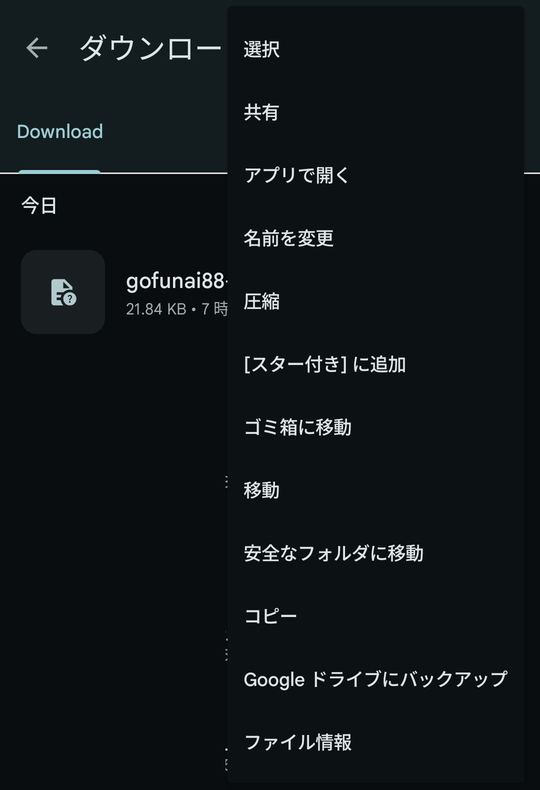
「ファイル」アプリの「ダウンロード」で、GPX ファイルの「︙」を押し、「アプリで開く」を選びます。
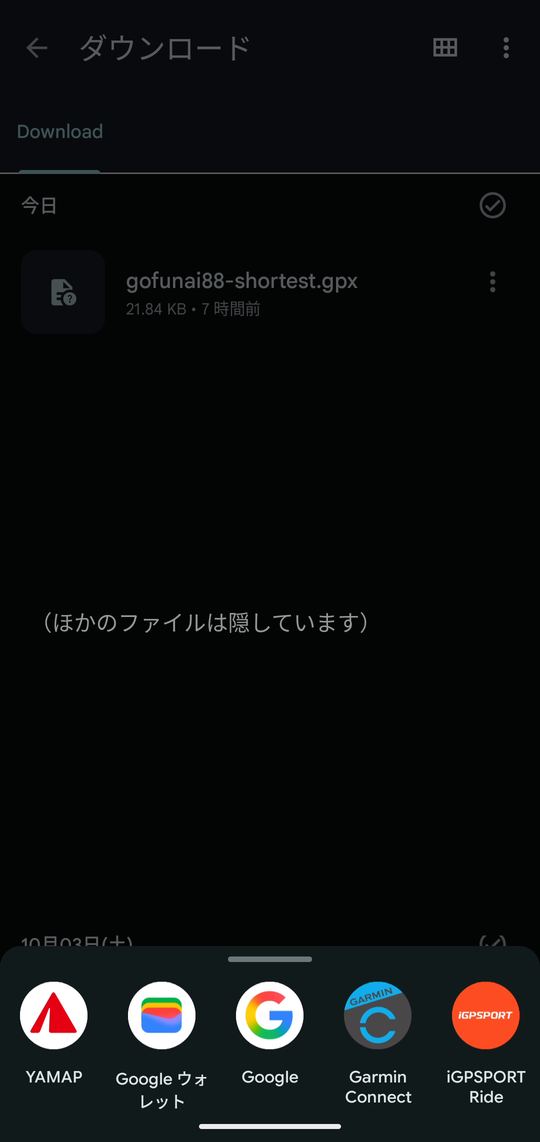
開くアプリの一覧から「Garmin Connect」を選びます。
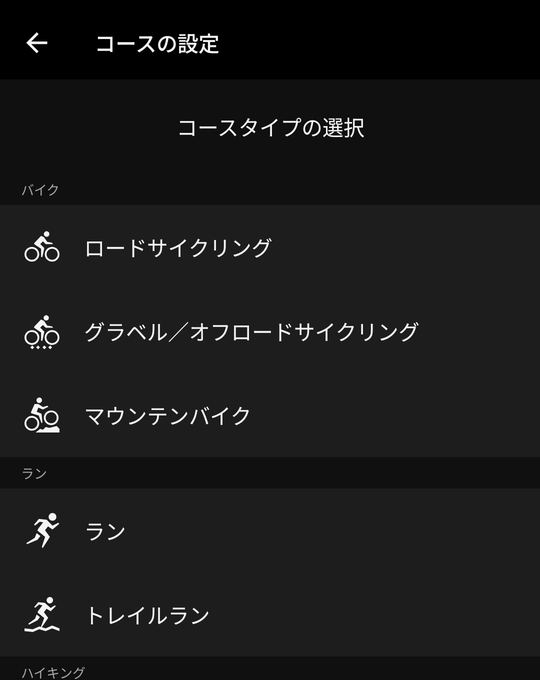
「コースタイプの選択」で、歩くなら「ハイキング」、自転車なら「ロードサイクリング」などを選びます。
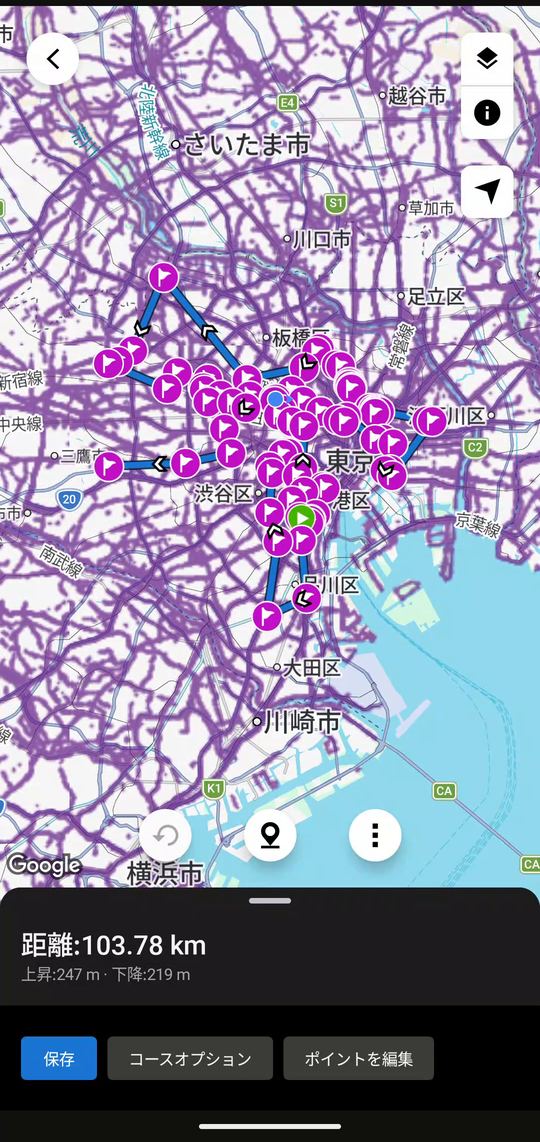
地図にコースが表示されたら、距離を確かめて「保存」を押します。
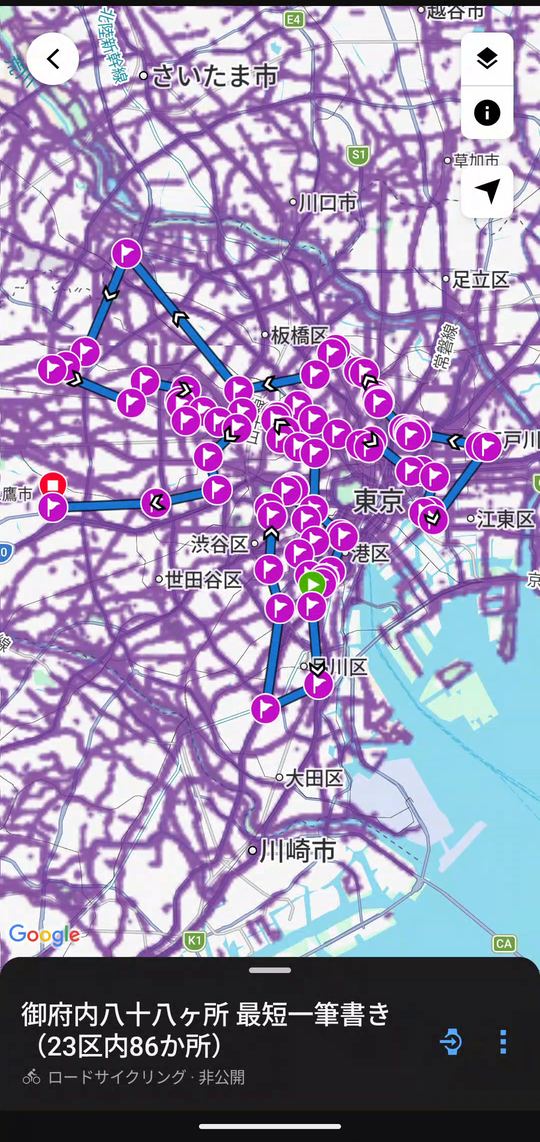
保存したコースの名前の横にある送信のアイコンを押します。
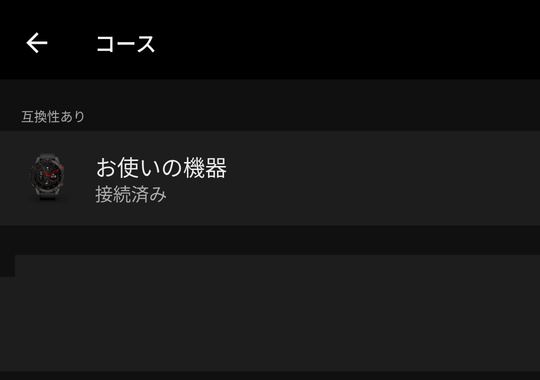
送る機器を選びます(「互換性あり」の機器だけ選べます)。
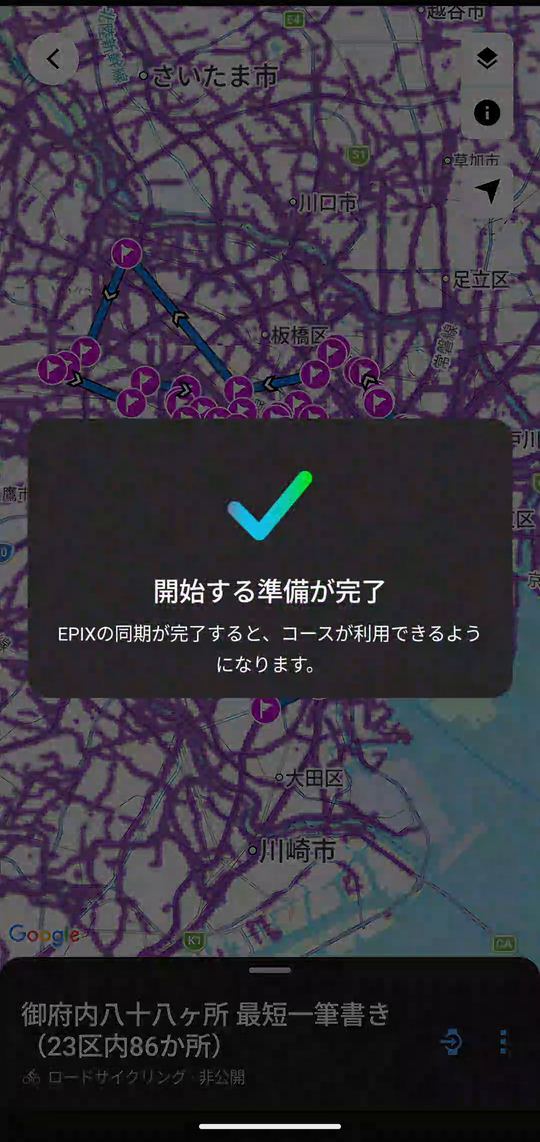
「開始する準備が完了」と出たら終わりです。機器の同期が終わると、コースを使えるようになります。
画面は Garmin Connect アプリ(Android)のものです。
Strava・komoot など、ほかのサービスへの読み込み方や、無料で使える範囲は、各サービスのヘルプをご覧ください。
お問い合わせ
上で解決しないときは、[email protected] までお知らせください。札所の受付時間・御朱印・法要などは、各寺院へ直接お問い合わせください。