
このサイトの巡る順番と GPX(下のタブの「ルート」)では、3つの回り方から順番を選び、徒歩・自転車・電車とバスの日割り(1日7時間まで)と、日ごとの地図と GPX を見られます。GPX は、地図アプリや時計に道順を入れるためのファイルです。ここでは、はじめての方が迷わないように、1画面ずつ順に説明します。
手順1 滞在の時間と、回り方を選ぶ
まず1か所の滞在を15分・20分・30分から選びます(標準は20分。写経を納める・御朱印の待ちが長いときは30分)。次に、回り方を3つから選びます。
- 今いるところから:現在地からいちばん近い札所を出発点に、遠回りが少なくなるように並べます。計算はこの端末の中だけで行い、位置はサーバーに送りません。参拝済みの札所を除くこともできます。
- 最短一筆書き:23区内の86か所を、第1番から、歩く距離がなるべく短くなる順に回ります(第25番・第77番は別の日に)。全体で131kmです。
- 順打ち(番号順):第1番から第88番まで、番号の順に回ります。行ったり来たりが多く、第25番(日野市)・第77番(秦野市)への往復も入ります。全体で771kmです。
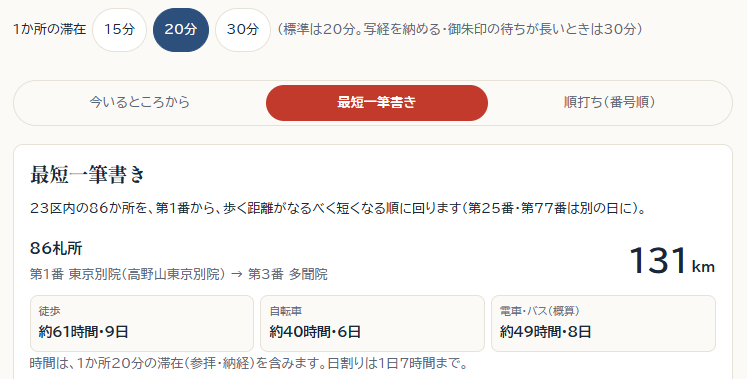
時間の目安は、移動を徒歩は時速4km、自転車は時速12km、電車・バスは概算として計算し、滞在の時間を含みます。滞在の時間を変えると、時間と日数も計算し直されます。
手順2 日割りを選び、その日の地図を見る
回り方の下で「徒歩」「自転車」「電車・バス」を選ぶと、1日7時間までの日割りになります(「全体の順番」は日に分けない一覧です)。「1日目」「2日目」…のボタンで、その日の地図と札所の一覧に移れます。
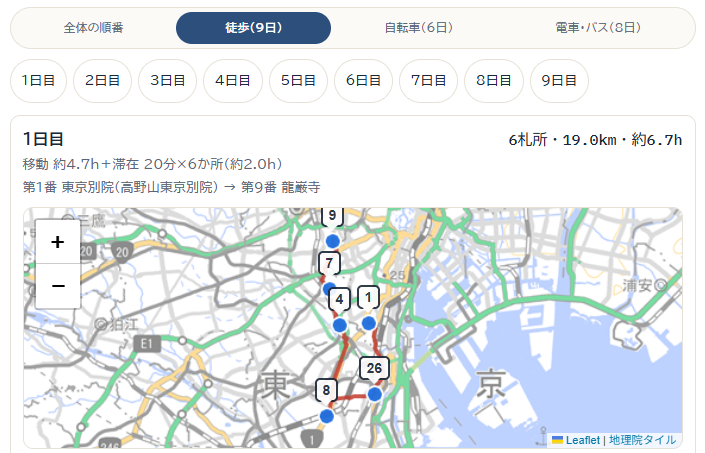
一覧の札所の行を押すと、その日の地図で光ります。右の → で札所のページへ。電車のアイコンは、前の札所からの電車・バスの行き方を、お使いの地図アプリで開きます。乗り換えや運賃は地図アプリの表示に従ってください。
手順3 GPX をダウンロードする
その日の一覧の下にある「1日目の GPX」などのボタンを押すと、その日の道順の GPX ファイルをダウンロードできます。全部をまとめた「全体の GPX」もあります。
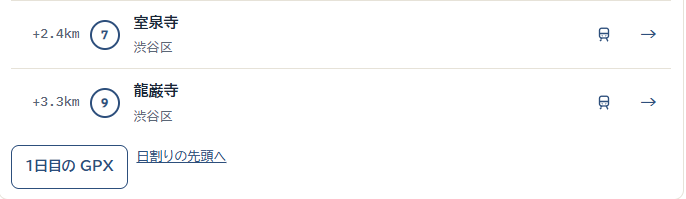
札所の間は、OpenStreetMap のデータで計算した徒歩ルート(道に沿った線)です。工事や通行止め、私道などは反映されないことがあるので、現地の状況と交通ルールに従ってください。
手順4 Garmin Connect にコースとして読み込む
GPX は Garmin Connect に「コース」として読み込み、ガーミンの時計やサイクルコンピューターに送って使えます(Garmin Connect は無料)。
- iPhone:「ファイル」アプリの「ダウンロード」で GPX ファイルを開き、共有ボタンを押して、一覧から「Connect」(Garmin Connect アプリ)を選びます。
- Android:「ファイル」アプリの「ダウンロード」で、GPX の「︙」→「アプリで開く」→「Garmin Connect」を選びます。
- パソコン:ブラウザで Garmin Connect を開き、コースの一覧で「インポート」を選んで GPX を読み込みます。
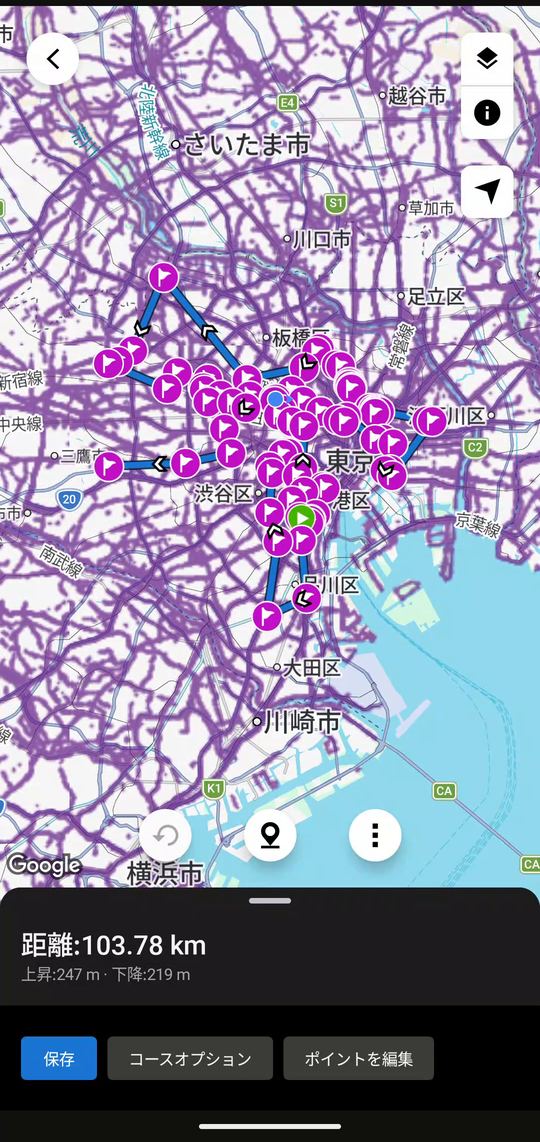
「コースタイプの選択」で、歩くなら「ハイキング」、自転車なら「ロードサイクリング」などを選び、地図にコースが出たら距離を確かめて「保存」を押します。
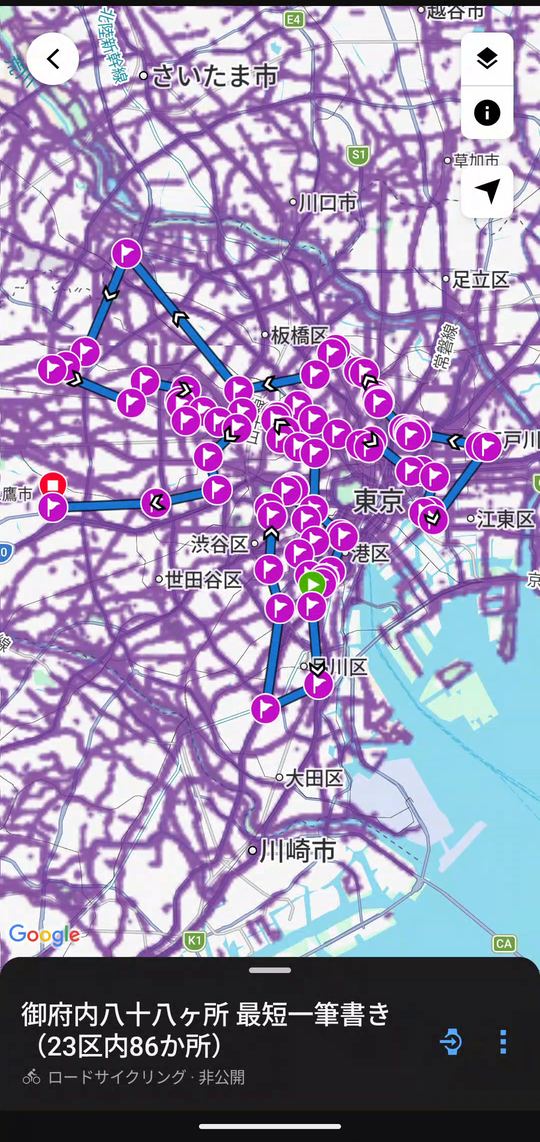
保存したコースの名前の横にある送信のアイコンを押し、送る機器を選びます(「互換性あり」の機器だけ選べます)。「開始する準備が完了」と出たら終わりです。機器の同期が終わると、コースを使えるようになります。
画面つきの手順は、ヘルプの「GPX を Garmin Connect に読み込む」にもあります。
手順5 Strava ではウェブ版でルートにする
Strava の公式ヘルプによると、GPX ファイルからルートを作るには、Strava のウェブサイトで Dashboard → My Routes → Create New Route を開き、アップロードのボタンから GPX ファイルを選びます。読み込んだあと、地図の上でポイントや設定を直してから保存できます。GPX からルートを作る手順として公式ヘルプにあるのは、ウェブ版のものです。
ファイルを手で上げる「Upload a File Manually」(strava.com/upload/select)は、実際の運動の記録が入ったファイルを上げるための別の機能です。巡る順番の GPX は、My Routes のほうから読み込みます。
Strava の公式ヘルプでは、ルートを一から作る機能はサブスクリプション(有料)の機能とされています。Courses に対応したガーミンの機器には、Garmin Connect の Strava 連携で Courses(コース)の許可をオンにし、Strava でルートに星を付けるか保存しておくと、同期で送れます。料金や使える範囲は変わることがあるので、使う前に Strava のヘルプでご確認ください。
出かける前に
出かける前に、電波のある所で、同じページの「圏外に備える」にある「ページを保存」を押すと、札所88か所のページ・巡る順番・訪問履歴のページをこの端末に保存し、電波が弱い所や圏外でも開けるようになります。地図は一度表示した範囲だけ圏外でも出ます。チェックインは電波が届く所で押してください。
出典:このサイトの巡る順番と GPX・ヘルプの各ページ(2026年11月6日に確認)、Strava サポート「How Do I Create a Route From a GPX File?」「How do I create and manage routes on the Strava website?」「How do I get my activities to Strava?」「Syncing Strava Routes to your Garmin Device」(いずれも2026年11月6日に確認)。画面の写真は2026年11月6日にこのサイトを開いて撮ったもので、時間と日数は滞在20分の例です。地図の画像は地理院タイル(国土地理院)を使っています。Garmin Connect の画面はこのサイトのヘルプの画像です。地図データ © OpenStreetMap contributors(ODbL)、ルート計算 FOSSGIS OSRM。